
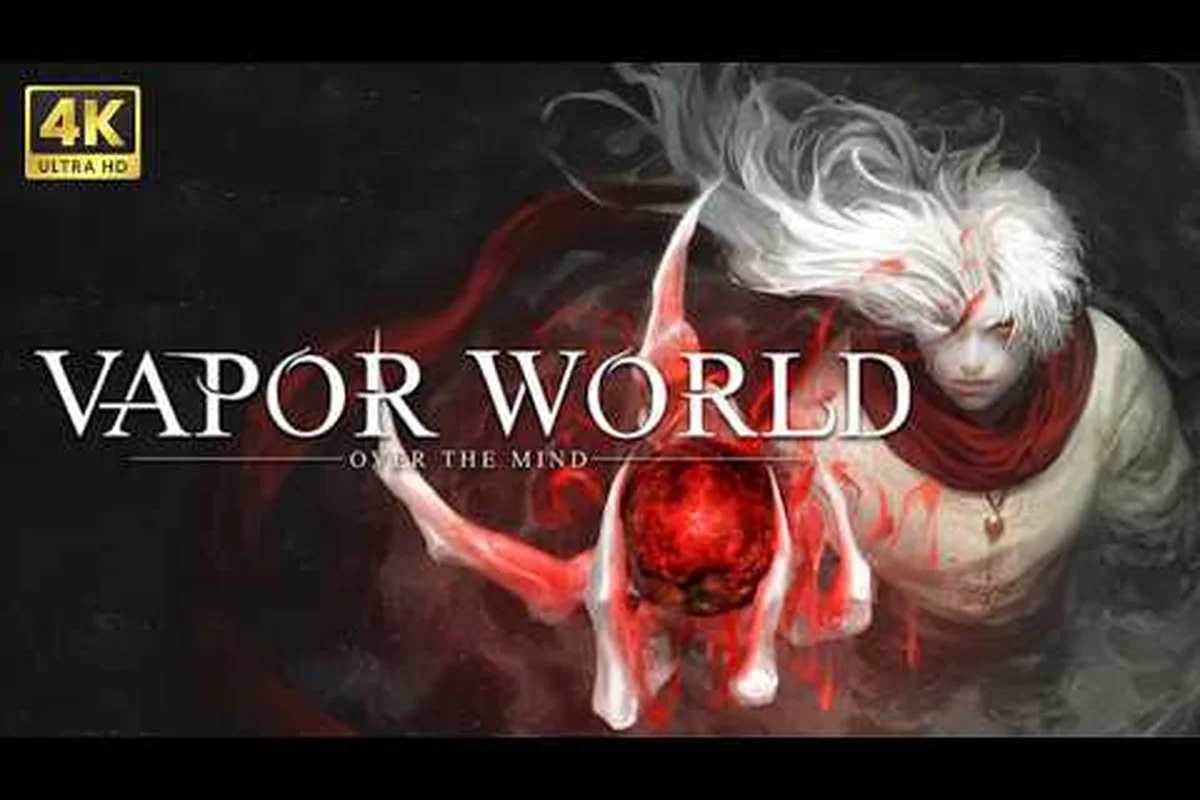
Vapor World: Over The Mindのセーブデータの仕組みを理解することは、ディフレクション(弾き返し)戦闘を習得することと同じくらい重要です。ソウルライクなプラットフォーマーで進行状況を失うと、何時間もかけて集めたエンバーの採取が無駄になってしまうからです。SteamのEarly Access版には完全なコントローラー対応と記載されており、入力方法を切り替える際にセーブファイルとゲームパッドの設定が密接に関連していることを意味します。このガイドでは、セーブデータの保存場所、デモ版からの引き継ぎ方法、そして最も快適にプレイできるコントローラーについて詳しく解説します。
キーボードでプレイする場合でも、DualSenseを接続する場合でも、Vapor World: Over The MindのセーブデータがSteam Cloudとどのように同期するかを知っておけば、イライラする再スタートを避けられます。公式Steamページでは、キーボードと完全なゲームパッド操作の両方に対応していることが確認されており、悪夢の世界での進行状況を失う心配なく、好みの入力方法を選べます。セーブシステム、コントローラーの互換性、そして進行状況を安全に保つための実践的な手順を見ていきましょう。
Vapor World: Over The Mindのセーブデータ保存場所とクラウド同期
Vapor World: Over The Mindのセーブシステムはシンプルな構造ですが、Early Access中にプレイヤーが戸惑う詳細がいくつかあります。公式Steamストアページによると、このゲームはブロードバンド接続が必要で、アップデートとセーブ同期の両方でSteamのインフラに大きく依存していることがうかがえます。
Vapor World: Over The Mindのセーブデータは、標準的なSteamのuserdataフォルダ構造にローカル保存されますが、ゲームは自動バックアップのためにSteam Cloudも活用しています。この二層構造により、Windowsを再インストールしたり新しいPCに移行したりしても、同じSteamアカウントにログインしている限り進行状況は追従します。ローカルファイルはSteamがアカウントIDに基づいて割り当てるフォルダパスに保存されるため、アカウント間でセーブファイルを手動で移動することは避けるべきです。
カスタマイズを好むプレイヤーにとって、セーブファイル自体にはキャラクターの進行状況、収集したエンバー、解放したアビリティが含まれています。Steamディスカッションのコミュニティレポートによると、セーブ形式は暗号化されておらず、追加の安心感を得たい場合に手動バックアップが簡単です。ただし、開発者は手動でのファイルコピーよりもSteam Cloudによる自動保護を推奨しています。クラウド版が常に最新の状態だからです。
Steam Cloudが進行状況を処理する仕組み
Steam Cloudの統合はバックグラウンドで静かに動作し、ゲームを終了するかチェックポイントをトリガーするたびにVapor World: Over The Mindのセーブデータをアップロードします。このシステムはシームレスに設計されていますが、重要な注意点が1つあります。長時間オフラインでプレイした場合、クラウド同期は再接続時にのみ実行されます。つまり、オフライン中の突然のクラッシュは、ローカルファイルよりも古いクラウドバックアップを残す可能性があります。
このゲームのEarly Accessステータスはさらに別の考慮事項を追加します。パッチがセーブ構造を変更することがあるからです。開発者はアップデート全体でセーブの互換性を維持することを目指していると述べていますが、コミュニティは大規模なコンテンツ追加時にテスト目的で新規開始が必要になることがあると指摘しています。進行状況の損失が心配な場合、最も安全なアプローチは、大規模なアップデートをインストールする前にローカルのセーブフォルダをバックアップすることです。
完全なコントローラー対応とゲームパッド互換性
Vapor World: Over The Mindの際立った特徴の1つは、Steamページで目立つように記載されている完全なコントローラー対応です。これはメニューだけがゲームパッドで操作できる部分的な実装ではありません。ディフレクション(弾き返し)戦闘やステルスセクションを含むゲーム全体が、最初から最後までコントローラーでプレイ可能です。開発者はゲームパッドを念頭に置いて操作スキームを構築したため、正確なプラットフォーミングにアナログスティックの感触を好むプレイヤーにとって朗報です。
このゲームはSteam Inputを通じて幅広いコントローラーを認識します。Steam Inputはハードウェアとゲームの間の変換レイヤーとして機能します。つまり、Xboxコントローラー、PlayStationパッド、サードパーティ製ゲームパッドのいずれを使用していても、ゲームは自動的に検出してボタンを正しくマッピングします。Vapor World: Over The Mindのコントローラー対応は有線と無線の両方の接続に及びますが、Bluetooth接続はアダプターが弱いと入力遅延が発生することがあります。
DualShockとDualSenseの対応詳細
ソニーのコントローラーはVapor World: Over The Mindで特別な配慮を受けており、DualShock 4とDualSenseの両方がSteam Inputを通じてネイティブに動作します。Vapor World: Over The MindのDualShock対応には正しいボタンプロンプトが含まれており、画面上に一般的なXboxの文字ではなくPlayStationのアイコンが表示されます。この小さな詳細は、パリィのタイミングを学習し、画面上のプロンプトに素早く反応する必要があるときに大きな違いをもたらします。
Vapor World: Over The MindのDualSense対応はさらに一歩進んで、コントローラーのタッチパッドをマップ画面のショートカットとして利用します。Early Accessではハプティックフィードバック機能は完全には実装されていませんが、基本的な振動はヒットインパクトと環境の手がかりに機能します。DualSenseを所有するプレイヤーは、アダプティブトリガーが現在無効になっていることに注意してください。ただし、開発者は将来のアップデートで統合する方法を検討していると述べています。
最高の体験のためのおすすめゲームパッド
適切なコントローラーを選ぶことは、特に高速なディフレクション(弾き返し)ウィンドウ中に、Vapor World: Over The Mindの感触を劇的に変えることができます。Vapor World: Over The Mindのおすすめゲームパッドの選択は個人の好みに依存しますが、特定のコントローラーにはこのゲーム特有の明確な利点があります。以下の表は、最も人気のあるオプションとそのパフォーマンスをまとめたものです。
| コントローラー | 接続方法 | ボタンの感触 | 最適な用途 |
|---|---|---|---|
| Xbox Series X/S | 有線または無線 | 反応が良く、触感がある | 正確なパリィタイミング |
| DualSense | 有線またはBluetooth | 柔らかく、静か | 長時間のセッション、マップショートカット |
| DualShock 4 | 有線またはBluetooth | バランスが良い | コストパフォーマンス重視の選択肢 |
| 8BitDo Pro 2 | 有線またはBluetooth | カスタマイズ可能 | ボタンを再マッピングするプレイヤー |
| Switch Proコントローラー | Bluetooth | 柔らかく、大きい | 快適なグリップを好む人 |
Xboxコントローラーは、デジタルトリガーがディフレクション(弾き返し)メカニクスに明確な作動ポイントを提供するため、競技志向のプレイヤーに最有力候補として選ばれることが多いです。対照的に、DualSenseのアナログトリガーはもう少しストロークが必要で、激しいボス戦では反応が劣ると感じるプレイヤーもいます。ただし、Vapor World: Over The Mindのゲームパッドガイドコミュニティは、入力遅延が低いコントローラーならどれでもうまく機能する傾向があると同意しており、最良の選択はすでに所有しているものです。
Steam Inputでのゲームパッド設定
Vapor World: Over The Mindでコントローラーを動作させるのは通常プラグアンドプレイですが、Steam Inputは微調整のための追加オプションを提供します。Steamライブラリでゲームを右クリックして「コントローラーの設定」を選択すると、コントローラー設定にアクセスできます。そこから、デッドゾーンの調整、ボタンマッピングの交換、ゲームの異なるセクション用のカスタムプロファイルの作成まで可能です。
Vapor World: Over The Mindの完全なコントローラー対応により、ゲームパッドを動作させるためにDS4Windowsやx360ceなどのサードパーティ製ツールを使用する必要はありません。Steam Inputが変換を自動的に処理するため、他のソフトウェアとの競合の可能性が減ります。問題が発生した場合、最初のトラブルシューティング手順は、コントローラー入力を妨害している可能性のあるオーバーレイソフトウェアを無効にすることです。
デモ版から製品版へのセーブデータ引き継ぎ
Vapor World: Over The Mindのセーブデータに関する最も一般的な質問の1つは、無料デモ版からEarly Accessビルドへの移行です。Steamのコミュニティディスカッションでは、開発者がデモ版の進行状況を引き継げるように設計したことが確認されており、再スタートを強制するゲームとは異なり歓迎すべき変更です。ただし、引き継ぎプロセスは自動ではないため、デモ版の進行状況が製品版に表示されるようにするには、いくつかの手順に従う必要があります。
重要な要件は、デモ版と製品版を同じSteamアカウントでプレイすることです。セーブファイルがプロフィールIDに紐付けられているからです。製品版を初めて起動すると、デモ版のセーブを検出してインポートを促すはずです。このプロンプトを見逃した場合、通常はメインメニューの「セーブを読み込む」オプションを選択し、デモ版のファイルを選ぶことでインポートをトリガーできます。
| 引き継ぎ手順 | 操作 | 結果 |
|---|---|---|
| 1 | デモ版を希望のチェックポイントまでクリア | セーブファイルがローカルに作成される |
| 2 | 同じSteamアカウントで製品版を起動 | ゲームがデモ版のセーブを検出 |
| 3 | インポートプロンプトを受け入れる | 進行状況が引き継がれる |
| 4 | エンバーとアビリティを確認 | 引き継ぎ成功を確認 |
| 5 | 中断した場所からプレイを続行 | シームレスな進行 |
Vapor World: Over The Mindのデモ版セーブ引き継ぎは一方向のプロセスであり、製品版のセーブをデモ版に戻すことはできません。デモ版は主に最初のエリアのプレビューとして存在するため、実際には制限にはなりません。Early Accessビルドで利用可能なコンテンツに興味がある場合は、EAコンテンツガイドで期待できる全範囲を確認できます。
セーブ引き継ぎの問題のトラブルシューティング
デモ版の進行状況が製品版に表示されない場合、最も可能性の高い原因はSteam Cloudの同期競合です。デモ版と製品版は別々のクラウドストレージバケットを使用する場合があり、製品版が古いバージョンのセーブをダウンロードする原因になります。修正方法は、デモ版と製品版の両方でSteam Cloudを無効にし、それぞれを起動してローカルファイルを安定させてから、クラウド同期を再度有効にすることです。
もう1つの一般的な問題は、プレイヤーがゲームの「プレイテスト」バージョンを使用する場合に発生します。プレイテスト版はデモ版とは別のセーブ構造を持っています。Steamコミュニティは、プレイテストのセーブは製品版に引き継がれないと報告しているため、長期的な進行を重視する場合はプレイテストに時間を投資すべきではありません。Vapor World: Over The Mindのセーブデータを引き継ぎたい場合は、デモ版に固執してください。
コントローラー設定とキーバインドのカスタマイズ
このゲームは初期状態で完全なコントローラー対応を提供していますが、プレイスタイルに合わせて設定を調整したい場合があります。オプションメニューには専用のコントローラーセクションがあり、感度の調整、カメラ軸の反転、個々のボタンの再マッピングが可能です。Vapor World: Over The Mindのゲームパッドガイドは、最初のランを開始する前にこのメニューで数分を過ごすことを推奨しています。デフォルトのバインディングがすべてのプレイヤーに適しているわけではないからです。
ディフレクション(弾き返し)アクションはデフォルトで右バンパーに割り当てられており、ほとんどのプレイヤーにとって自然な位置です。ただし、プラットフォーミングセクション中に誤ってトリガーしてしまう場合は、フェイスボタンに再マッピングできます。このゲームはVapor World: Over The Mindのおすすめゲームパッド設定としてデッドゾーン調整もサポートしており、コントローラーにスティックドリフトがある場合に重要です。
| 設定 | デフォルト値 | 推奨範囲 | 重要な理由 |
|---|---|---|---|
| カメラ感度 | 50% | 40-60% | 高すぎると乗り物酔いを引き起こす |
| ディフレクション(弾き返し)ボタン | RB | RBまたはX | 反応速度の個人の好み |
| デッドゾーン | 10% | 5-15% | 高い値はスティックドリフトを隠す |
| 振動強度 | 100% | 70-100% | 低い値はバッテリーを節約 |
| Y軸反転 | オフ | 個人の選択 | プラットフォーマー経験者はオフを好むことが多い |
Vapor World: Over The Mindのコントローラー対応はキーボードにも及び、カメラ操作にマウス、移動にコントローラーを使用するなど、入力を混在させることができます。このゲームは両方の入力タイプを同時に検出するため、最大限の柔軟性を提供する珍しい機能です。ゲームに慣れていない場合は、最初の1時間ガイドでデフォルトのキーバインドとその調整方法を説明しています。
ボス戦のためのコントローラー最適化
Vapor World: Over The Mindのボス戦では正確な入力が要求され、コントローラーの設定がパフォーマンスを左右します。ボス戦でのVapor World: Over The Mindのおすすめゲームパッドアプローチは、カメラ感度を少し下げることです。ピクピクした動きではなく滑らかな追跡を望むからです。また、コントローラーが完全に充電されているか、有線接続されていることを確認してください。戦闘中の切断はランを台無しにする可能性があります。
ディフレクション(弾き返し)のタイミングに苦労するプレイヤーは、右スティックのデッドゾーンを増やすことで恩恵を受けることがよくあります。偶発的なカメラの動きがリズムを崩すのを防ぐからです。このゲームの調整可能な難易度オプション(「タイミング入力を必要としない」モードを含む)は、パリィのウィンドウが厳しすぎると感じる場合にプレッシャーを軽減することもできます。このアクセシビリティ機能は、メカニカルな挑戦なしでストーリーを体験したいプレイヤーにとって歓迎すべき追加です。
よくある質問
Vapor World: Over The MindのセーブデータはPCのどこに保存されますか?
セーブデータは、Steamのuserdataフォルダ内のアカウントIDの下、具体的にはゲームのアプリIDのフォルダに保存されます。Steam Cloudがこのフォルダを自動的にバックアップするため、新しいPCでSteamアカウントにログインしてゲームを起動するだけで進行状況を復元できます。
DualSenseコントローラーはVapor World: Over The Mindで動作しますか?
はい、DualSenseはSteam Inputを通じてネイティブに動作し、完全なボタンプロンプトと基本的な振動サポートを備えています。タッチパッドはマップショートカットとして機能しますが、アダプティブトリガーは現在Early Accessでは実装されていません。開発者は将来のアップデートでこの機能を追加する可能性があると示唆しています。
デモ版の進行状況は製品版に引き継がれますか?
はい、同じSteamアカウントを使用する限り、デモ版のセーブは製品版に引き継がれます。製品版を起動し、表示されたらインポートプロンプトを受け入れてください。プレイテストのセーブは引き継がれないため、進行状況を引き継ぎたい場合はデモ版に焦点を当ててください。
このゲームに最適なコントローラーは何ですか?
Xbox Seriesコントローラーは、デジタルトリガーがディフレクション(弾き返し)メカニクスに明確な作動を提供するため、最も人気のある選択肢です。ただし、低遅延のゲームパッドならどれでもうまく機能し、DualSenseは柔らかいボタンとマップショートカットで快適な代替手段を提供します。
キーボードとコントローラーを同時に使用できますか?
はい、このゲームはキーボードとコントローラーの両方からの同時入力をサポートしています。カメラ操作にマウス、移動にコントローラーを使用でき、最大限の柔軟性を提供します。これは特に、ステルスセクション中に正確な照準を好むプレイヤーに役立ちます。