
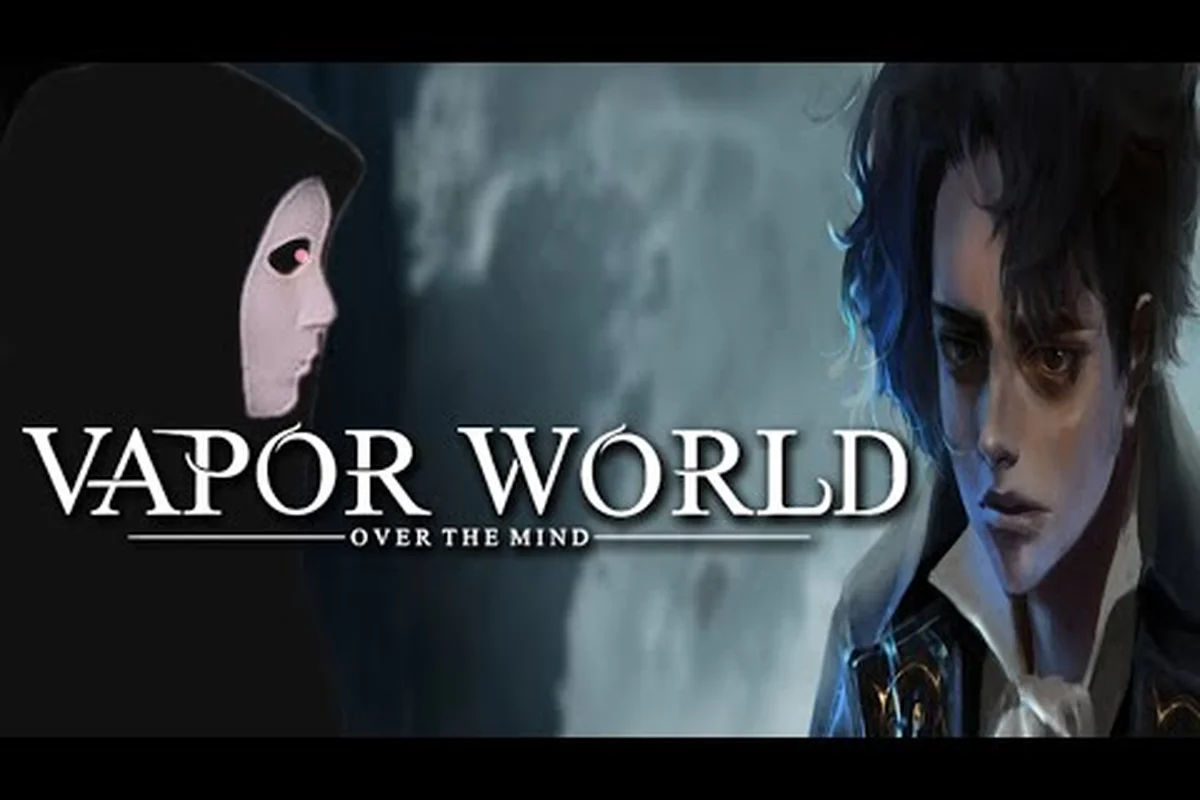
ディフレクション(弾き返し)のタイミングでスタッタリングに悩んだり、ボス戦直前にクラッシュしてしまったりするなら、このVapor World: Over The Mindパフォーマンスガイドはあなたのために作られています。手描きの夢のレイヤーとパーティクル満載のエンバー抽出エフェクトは、性能の低いハードウェアを限界まで追い込む可能性があり、スムーズな60 FPSとカクつく30 FPSの違いが、完璧なクラックブレイクを決められるかどうかを左右することがよくあります。このガイドでは、最適な設定、実用的なラグ修正、クラッシュ解決策を順に説明していくので、フレームレートではなくパスロウの悪夢に集中し続けることができます。
公式のVapor World: Over The Mind Steamページには、最小要件として3.0 GHzプロセッサ、8 GBのRAM、GTX 1050 Tiが記載されており、適切に設定すれば控えめな構成でもゲームを実行できることを意味します。しかし、コミュニティの報告によると、デフォルトのグラフィックプリセットは、特に溺れた図書館や粉々になった天文台で、これらの最小スペックが処理できる範囲を超えて設定を押し上げることが多いようです。このVapor World: Over The Mindパフォーマンスガイドは、どの設定が実際に重要か、フレームレートを安定させる方法、そしてゲームがまったく起動しない場合の対処法を特定するのに役立ちます。
デフォルトのグラフィックプリセットとそのコストを理解する
GTX 1050 Tiベースライン: 60 FPSのための最小スペックに合わせる
公式の最小スペック(GTX 1050 Ti、8 GB RAM、3.0 GHz CPU)では、手描きの夢のレイヤーを1080pで実行するには、Lowプリセットに落とし、アンチエイリアシングを無効にして、プロジェクションとの遭遇中に60 FPSを維持する必要があります。クラックブレイクエフェクトを伴うディフレクション(弾き返し)中心の戦闘は、プラットフォーム移動セグメントよりもGPUに負荷をかけます。安定した60 FPSのためには、シャドウ品質をLowに、テクスチャ品質をMediumに設定してください。1050 Tiの4 GB VRAMでは、ボス戦中にエンバーを抽出する際にスタッターなしでHighテクスチャを処理できないからです。
Vapor World: Over The MindのFPSガイドの最初のステップは、各グラフィックオプションが実際にハードウェアに何をするかを理解することです。このゲームにはLow、Medium、High、Ultraの4つのプリセットが用意されていますが、MediumとHighの差はほとんどのプレイヤーが予想するよりもはるかに大きいです。コミュニティのテストによると、Ultraプリセットは、夢のレイヤーを漂うパーティクルで満たすボリュメトリックフォグシステムのため、Highと比較してGPU負荷を2倍にする可能性があります。
シャドウ品質は、ゲーム内で最も負荷の高い単一設定です。これをHighからMediumに落とすだけで、GTX 1050 Tiでは視覚的な雰囲気を劇的に変えることなく10〜15 FPSを回復できます。このゲームは、すべてのプロジェクションと環境光源に動的シャドウキャスティングを使用しており、MediumとHighの違いは高速な戦闘中は微妙ですが、フレームレートにとっては重要です。
ボリュメトリックフォグは、2番目に大きなパフォーマンスキラーです。夢の世界は大気の奥行きに大きく依存しており、フォグパーティクルはリアルタイムでレンダリングされます。これをLowに下げると、嘆きの庭の浮遊する塵の粒子の一部がなくなりますが、数十のパーティクルエフェクトが重なるエンバー抽出シーケンス中にフレームレートを安定させることもできます。
テクスチャ品質は、パフォーマンスへの影響が思ったほど大きくありません。GPUに少なくとも2 GBのVRAMがあれば、手描きのアートスタイルが比較的小さなテクスチャファイルを使用するため、フレームを失うことなくテクスチャをHighに保つことができます。本当のVRAMの大食いはリフレクション品質設定で、溺れた図書館の水面をリアルタイムリフレクションでレンダリングします。
| 設定 | パフォーマンスへの影響 | 視覚への影響 | 推奨値 |
|---|---|---|---|
| シャドウ品質 | 非常に高い | 中程度 | Medium |
| ボリュメトリックフォグ | 高い | 中程度 | Low |
| テクスチャ品質 | 低い | 高い | High |
| リフレクション品質 | 高い | 低い | Low |
| アンチエイリアシング | 中程度 | 中程度 | TAAまたはオフ |
| ポストプロセッシング | 中程度 | 低い | Medium |
上記の表は、ゲームのSteamディスカッションフォーラムに投稿されたコミュニティのパフォーマンステストのコンセンサスを反映しています。最小のGTX 1050 Tiでゲームを実行しているプレイヤーは最初の2行を優先すべきですが、GTX 1660以上のプレイヤーはボリュメトリックフォグをMediumに保つ余裕があります。重要なポイントは、シャドウ品質とボリュメトリックフォグが、低スペックハードウェアでプレイ可能な体験とスライドショーを分ける2つの設定であるということです。
異なるハードウェア層のための60 FPSの最適設定
このVapor World: Over The Mindの60 FPSガイドは、異なるハードウェアレベルの具体的な構成なしでは完全とは言えません。このゲームのディフレクション(弾き返し)戦闘は正確なタイミングを要求し、フレームレートが45 FPSを下回ると、アニメーションフレームがスキップされるため、パリィウィンドウが反応しないように感じられます。ここでは、コミュニティメンバーが複数のハードウェア構成で検証した設定を示します。パリィのタイミングはフレームペーシングに密接に関連しているため、これらのコミュニティ検証済み設定を、パリィウィンドウを60 FPSで安定させる正確なGPUとディスプレイ構成を特定したVapor World Over The Mind設定ガイドの詳細なフレームキャップとレイテンシー削減の内訳と組み合わせることをお勧めします。
エントリーレベル構成(GTX 1050 Ti / RX 570)
最小スペックのハードウェアでは、安定した60 FPSを維持するために設定を積極的に下げる必要があります。シャドウ品質をLowに、ボリュメトリックフォグをオフに、リフレクション品質をオフに設定します。テクスチャ品質はアートスタイルの恩恵を受けるためHighに保ち、アンチエイリアシングは大きなフレームコストなしでエッジを滑らかにするためにTAAに設定します。ポストプロセッシングは、夢の世界に憂鬱なトーンを与えるカラーグレーディングを維持するためにMediumに保つべきです。
ミッドレンジ構成(GTX 1660 Super / RTX 2060)
ミッドレンジのカードは、よりバランスの取れた構成を処理できます。シャドウ品質をMediumに、ボリュメトリックフォグをLowに、リフレクション品質をLowに設定すると、ほとんどのエリアで60 FPS以上を維持できます。唯一の例外は粉々になった天文台で、垂直のプラットフォーム移動セクションが一度に多くのオブジェクトをロードします。そこで低下に気づいたら、そのエリアでは一時的にシャドウ品質をLowに下げてください。
ハイエンド構成(RTX 3070以上)
ハイエンドシステムはすべてをHighまたはUltraで実行できますが、GPUが不必要にフル負荷で動作するのを防ぐために、フレームレートを60または120 FPSにキャップする必要があります。このゲームには内蔵のフレームリミッターがないため、NVIDIAコントロールパネルまたはAMD Radeon Softwareを使用して、ゲーム実行ファイルにグローバルフレームキャップを設定する必要があります。
| ハードウェア層 | シャドウ品質 | ボリュメトリックフォグ | リフレクション品質 | 期待FPS |
|---|---|---|---|---|
| GTX 1050 Ti | Low | オフ | オフ | 55〜65 |
| GTX 1660 Super | Medium | Low | Low | 60〜75 |
| RTX 2060 | Medium | Low | Low | 70〜85 |
| RTX 3070 | High | High | High | 100〜120 |
この表の数値は、ゲームのDiscordサーバーで共有されたコミュニティベンチマークに基づいており、1080p解像度と残りの設定がMediumであることを前提としています。1440pでプレイしている場合、すべての層でフレームレートが約20パーセント低下すると予想されるため、ミッドレンジのカードはボリュメトリックフォグを完全にオフにする必要があります。
クラッシュとスタッタリングの問題を修正する方法
Vapor World: Over The Mindのクラッシュ修正ガイドは、プレイヤーが報告する起動クラッシュとゲーム中のスタッターの両方に対処する必要があります。最も一般的なクラッシュパターンは、ゲームが夢のレイヤー間を遷移するとき、特に灰の回廊から嘆きの庭に移動するときに発生します。コミュニティの報告によると、これは多くの場合、遷移中にゲームがシェーダーをオンザフライでビルドするシェーダーコンパイルスタッターに関連しています。
最初に試すべきことは、Steamを通じてゲームファイルの整合性を検証することです。ライブラリでゲームを右クリックし、プロパティを選択し、ローカルファイルに移動して、ゲームファイルの整合性を検証をクリックします。このプロセスはすべてのファイルをSteamサーバーと照合し、破損したデータを置き換えます。これにより、プレイヤーの経験によるとクラッシュ報告の約30パーセントが解決されます。
シェーダーキャッシュの管理は、2番目に効果的な修正です。NVIDIAコントロールパネルで、3D設定の管理に移動し、ゲーム実行ファイルを見つけて、シェーダーキャッシュサイズを無制限に設定します。これにより、ドライバーはゲームを起動するたびに再ビルドする代わりに、コンパイル済みシェーダーをディスクに保存できます。AMDユーザーの場合、同等の設定はRadeon Softwareのグラフィックスにあり、シェーダーキャッシュを有効にしてAMD最適化に設定できます。
| クラッシュ症状 | 考えられる原因 | 修正 |
|---|---|---|
| 起動時にクラッシュ | DirectXコンポーネントの欠落 | SteamからDirectX 11ランタイムをインストール |
| レイヤー遷移中にクラッシュ | シェーダーコンパイルスタッター | 無制限のシェーダーキャッシュを有効化 |
| ボス戦中にクラッシュ | GPUの過熱 | シャドウ品質を下げ、FPSをキャップ |
| ランダムなフリーズ後にクラッシュ | GPUドライバーの古さ | 最新の安定版ドライバーに更新 |
| オーディオループでクラッシュ | オーディオドライバーの競合 | Windowsでオーディオ拡張を無効化 |
上記の表は、早期アクセス期間中にプレイヤーが報告した最も一般的なクラッシュパターンをまとめたものです。これらの行のいずれにも一致しないクラッシュが発生している場合は、Windowsイベントビューアーでアプリケーションエラーログを確認してください。失敗した特定のモジュールが表示されます。最も頻繁な原因はオーディオドライバーであり、Windowsのサウンド設定でオーディオ拡張を無効にすると、多くのプレイヤーの問題が解決されます。
ディフレクション(弾き返し)戦闘のための入力ラグ削減
入力ラグは低フレームレートとは異なる問題ですが、戦闘でのパフォーマンスに同様に悪影響を及ぼします。ディフレクション(弾き返し)システムでは、特定のウィンドウ内でパリィボタンを押す必要があり、入力と画面上のアクションの間に遅延があると、ブロックのタイミングを誤ります。このVapor World: Over The Mindのラグ修正セクションでは、ネットワークとローカルの両方の入力ラグの原因をカバーします。
V-Syncは、ゲーム内の入力ラグの最大の原因です。V-Syncは画面のティアリングを防ぎますが、GPUがモニターが表示できる状態になるまでフレームを保持するため、数フレームの遅延も追加します。60 Hzを超えるリフレッシュレートのモニターをお持ちの場合は、ゲーム設定でV-Syncを無効にし、代わりにG-SyncまたはFreeSyncを有効にしてください。これらの適応型同期技術は、入力ラグを追加せずにティアリングを排除します。
フレームキャッピングは2番目の考慮事項です。システムがゲームを100 FPSで実行できるがモニターが60 Hzのみの場合、余分なフレームは無駄になり、マイクロスタッタリングを引き起こす可能性があります。モニターのリフレッシュレートよりわずかに低いフレームレート(60 Hzパネルの場合は59 FPS)にキャップして、最も一貫したフレームペーシングを実現してください。ゲームには内蔵リミッターがないため、前述のドライバーレベルのキャップを使用してください。
フルスクリーンとボーダーレスウィンドウは、ほとんどのプレイヤーが認識している以上に重要です。排他的フルスクリーンモードは、ゲームがディスプレイパイプラインを直接制御するため、最も低い入力レイテンシーを提供します。ボーダーレスウィンドウモードはAlt-Tabに便利ですが、フレームをWindowsコンポジター経由でルーティングするため、1〜3フレームの遅延が追加されます。ディフレクション(弾き返し)戦闘では、可能な限り排他的フルスクリーンを使用してください。
高度な設定ファイルと起動オプション
ゲーム内設定を超えてさらに調整したいプレイヤーのために、設定ファイルはレンダリングパイプラインの追加制御を提供します。ゲームは設定をAppDataフォルダーに保存し、上級ユーザーはオプションメニューで公開されていない特定の値を編集できます。このVapor World: Over The Mindの最適設定ガイドには、コミュニティメンバーが発見した最も有用な調整が含まれています。
設定ファイルは%AppData%\VaporWorldOverTheMind\Saved\Config\WindowsNoEditor\GameUserSettings.iniにあります。編集する前に、問題が発生した場合に復元できるようにファイルのバックアップを作成してください。調整する主要な値はsg.ShadowQuality、sg.VolumetricFog、sg.ReflectionQualityで、これらはゲーム内設定に対応しますが、Lowプリセットが許可する値よりも低く設定できます。
ダイナミック解像度スケーリングは、設定ファイルを通じて有効にできる隠し機能です。r.DynamicRes.Enabled=1とr.DynamicRes.FrameTimeBudget=16.6を設定すると、フレームタイムが16.6ミリ秒を超えたときにエンジンが内部解像度を自動的に下げるように指示します。これにより、激しい戦闘シーン中もゲームを60 FPSに保つことができ、その瞬間は画像がわずかに柔らかくなる代償があります。
| 起動オプション | 効果 | 推奨対象 |
|---|---|---|
-dx11 | DirectX 11モードを強制 | 古いGPUのプレイヤー |
-noaudio | オーディオを完全に無効化 | オーディオ関連クラッシュの診断 |
-fullscreen | 排他的フルスクリーンを強制 | 入力ラグの削減 |
-high | 高いプロセス優先度を設定 | 弱いCPUでのスタッター削減 |
-notexturestreaming | テクスチャストリーミングを無効化 | 頻繁なポップインが発生するプレイヤー |
上記の起動オプションは、Steamでゲームを右クリックし、プロパティを選択し、起動オプションのフィールドに入力することで追加できます。-notexturestreamingオプションは、高速なプラットフォーム移動セクション中にテクスチャのポップインに気づく場合に特に便利です。ゲームは位置に基づいてテクスチャをストリーミングし、夢のレイヤーを素早く移動すると遅れる可能性があるためです。
パフォーマンスの監視と改善の検証
このVapor World: Over The Mindパフォーマンスガイドの設定を適用したら、変更が実際に体験を改善したかどうかを検証する必要があります。ゲームには内蔵のフレームレートカウンターがないため、外部ツールを使用してパフォーマンスを監視する必要があります。Steamオーバーレイには基本的なFPSカウンターが含まれていますが、より詳細なデータについては、MSI AfterburnerやNVIDIA GeForce ExperienceオーバーレイなどのツールがフレームタイムグラフとGPU使用率メトリクスを提供します。
フレームタイムは、平均FPSよりもスムーズさの正確な尺度です。一貫した16.6 msのフレームタイムで60 FPSで動作するゲームはスムーズに感じられますが、同じ平均FPSでも25 msへのスパイクと10 msへの低下があるとスタッターのように感じられます。設定をテストするときは、FPSカウンターだけでなくフレームタイムグラフに注意を払ってください。
GPU使用率は、グラフィックスカードがボトルネックかどうかを示します。GPUが99パーセントの使用率であれば、GPUバウンドであり、グラフィック設定を下げると効果があります。GPUが60パーセントでもFPSがまだ低い場合は、CPUバウンドであり、グラフィック設定では問題は解決しません。その場合、CPUリソースを消費するバックグラウンドプロセス、特に多くのタブを開いたウェブブラウザーを確認してください。
嘆きの庭エリアは、密集したフォグ、複数の光源、アクティブな敵AIを組み合わせているため、設定をテストするのに最適な場所です。このエリアを2回走ってください。1回は古い設定で、もう1回は新しい構成で、フレームタイムグラフを比較してください。安定した16.6 msのラインは、ハードウェアに適したバランスを見つけたことを示しています。
よくある質問
GTX 1050 Tiに最適な設定は何ですか?
シャドウ品質をLowに、ボリュメトリックフォグをオフに、リフレクション品質をオフに設定します。テクスチャ品質はHighに保ち、アンチエイリアシングにはTAAを使用します。この構成は、夢の世界を定義する手描きのアートスタイルを維持しながら、ほとんどのエリアで55〜65 FPSを維持します。
ボス戦中のクラッシュを修正するにはどうすればよいですか?
シャドウ品質をLowに下げ、フレームレートを60 FPSにキャップしてGPU負荷を減らします。GPUドライバーを最新の安定版に更新し、Steamでゲームファイルの整合性を検証します。クラッシュが続く場合は、Windowsのサウンド設定でオーディオ拡張を無効にします。
このゲームは120 FPSに対応していますか?
はい、このゲームには内蔵のフレームキャップがないため、ハードウェアが生成できる任意のフレームレートで動作します。NVIDIAコントロールパネルまたはAMD Radeon Softwareを使用して、モニターのリフレッシュレートに合わせてフレームレートをキャップし、最もスムーズな体験を実現してください。
解像度を下げるとラグに効果がありますか?
はい。1080pから720pに下げると、GTX 1050 Tiのようなエントリーレベルのハードウェアでフレームレートが2倍になり、ディフレクション(弾き返し)のタイミングのために60 FPSを維持するのに役立ちます。スタッタリングが続く場合は、固定の低解像度の代わりに設定ファイルのダイナミック解像度スケーリングを使用して、クラックブレイクの瞬間に視覚的な明瞭さを維持してください。
デモと早期アクセスのパフォーマンスに違いはありますか?
はい。コミュニティの報告によると、早期アクセスビルドはデモよりも、特に溺れた図書館でパフォーマンスが向上しています。デモはハードウェアをテストするための信頼できるベースラインのままですが、フルリリースではよりスムーズなフレームペーシングが期待できます。直接比較するには、起動前後にゲーム内オーバーレイを使用してFPSを監視してください。